
よくあるご質問 >インターネットバンキング >振込・振替 >スマートフォンで振込操作中、ワンタイムパスワードアプリ確認後に元の画面へ戻れません。どうすればよいですか?
FAQ スマートフォンで振込操作中、ワンタイムパスワードアプリ確認後に元の画面へ戻れません。どうすればよいですか?
- 回答
-
ワンタイムパスワードアプリで振込通知内容を確認後は、インターネットバンキングを表示していたブラウザへ戻ることで振込操作を続けることができます。この回答では、一般的な操作方法をご案内しています。ご利用のスマートフォンの機種や設定によって、画面の表示や操作方法が異なる場合があります。以下の操作をお試しいただいても、ブラウザの画面に戻れない場合やホーム画面への戻り方がご不明な場合は、「1つ前に開いていたアプリへの戻り方」「ホーム画面への戻り方」などについて、ご利用端末のキャリアやメーカーのサポートデスク等へお問い合わせいただき、端末固有の操作方法をご確認ください。ワンタイムパスワードアプリ左上の「◀Safari」をタップしてください。
表示されるブラウザ名や戻るボタンは、ご利用のブラウザや設定によって異なります。表示されない場合もあります。
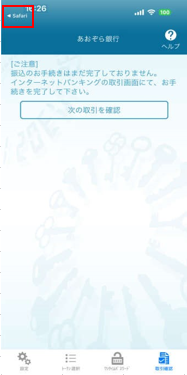
左上の表示からうまく戻れない場合は、次のいずれかの方法をお試しください。・ホーム画面に戻りたい場合画面の下端(横長のバー “_” 付近)から上に向かってスワイプして指を離し、ホーム画面に戻ってください。ホーム画面で「Safari」などブラウザアプリのアイコンをタップし、インターネットバンキングの画面を表示してください。・起動中のアプリ一覧から戻りたい場合画面の下端から上に向かってスワイプし、画面中央あたりで1秒ほど止めてから指を離すと、最近使用したアプリ一覧が表示されます。一覧の中から、インターネットバンキングを表示していたブラウザの画面(Safariなど)をタップしてください。画面の切替機能やブラウザアプリ(Chrome等)を開き、インターネットバンキングの画面へ戻ってください。Androidでは、機種によって画面下部のボタンの配置や表示が異なるため、操作方法も変わる場合があります。■3ボタンナビゲーションの場合(戻る◁・ホーム◯・履歴□のボタンが表示されている場合)「履歴□」ボタンをタップすると、最近使用したアプリ一覧が表示されます。一覧の中から、インターネットバンキングを表示していたブラウザの画面(Chromeなど)をタップして戻ってください。■ジェスチャーナビゲーションの場合(画面下に横長のバー “_” が表示されている場合)・ホーム画面に戻りたい場合画面下端の横長のバー “_” から上に向かってスワイプして指を離し、ホーム画面に戻ってください。ホーム画面で「Chrome」などブラウザアプリのアイコンをタップし、インターネットバンキングの画面を表示してください。・起動中のアプリ一覧から戻りたい場合画面の下端から上に向かってスワイプし、画面中央あたりで1秒ほど止めてから指を離すと、最近使用したアプリ一覧が表示されます。一覧の中から、インターネットバンキングを表示していたブラウザの画面(Chromeなど)をタップしてください。・直前の画面に戻る場合画面の左端または右端からスワイプすると、直前の画面に戻れる場合があります。インターネットバンキングの画面に戻れるかお試しください。なお、機種や設定によっては、この操作で戻れない場合があります。【注意事項】振込操作中にインターネットバンキングを表示しているブラウザのタブを「×」ボタンで閉じた場合は、振込操作を最初からやり直してください。詳しくは「振込方法のながれ」をご確認ください。
管理番号:828
参考になりましたか?