
よくあるご質問 >インターネットバンキング >ワンタイムパスワード >スマートフォンを機種変更(端末の修理・紛失含む)をしたらワンタイムパスワードアプリが使えなくなりました。どうすればいいですか?
FAQ スマートフォンを機種変更(端末の修理・紛失含む)をしたらワンタイムパスワードアプリが使えなくなりました。どうすればいいですか?
- 回答
- スマートフォンを機種変更(端末の修理・紛失含む)した際にワンタイムパスワードアプリが利用できなくなった場合は、以下の状況に応じて再設定いただくことでご利用いただけるようになります。該当する手続きを選択してください。1.ワンタイムパスワード利用解除・機種変更前の端末でインターネットバンキングにログイン・ワンタイムパスワードの利用解除(※)を行う※ 利用解除方法は、以下のよくあるご質問をご参照ください。2.機種変更後の端末にワンタイムパスワードアプリを再インストールする※機種変更前の端末から自動移行されたワンタイムパスワードアプリは利用できません。自動移行されたアプリは削除し、再度インストールしてください。


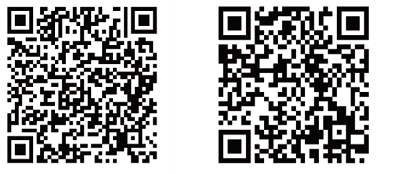
3.トークンの再発行・機種変更後の端末で、再度インターネットバンキングにログイン・トークン発行の手続き(※)を行う※ トークン発行手続きの操作手順は、以下の設定ガイドをご確認ください。1.ワンタイムパスワードの再登録手続き・インターネットバンキングログイン画面の「インターネットからできるお申し込み」より「ワンタイムパスワードの再登録」を選択・以下の情報で本人確認を行う・ログインIDまたは代表口座情報・ログインパスワード・届出電話番号による認証2.トークン発行用メールの受信認証後、「1.ワンタイムパスワードの再登録手続き」で入力したメールアドレスにトークン発行用メールが届きます。3.ワンタイムパスワードアプリの準備・トークン発行用メールに記載のURLからダウンロード※ アプリ起動時にエラーが出る場合は、一度アプリを削除し、メール内リンクから再ダウンロードしてください。※ すでにアプリをダウンロード済みで古いトークンが残っている場合は、以下の手順で古いトークンを削除してください。3-1.アプリを起動3-2.左下の「設定」3-3.あおぞら銀行のトークンを削除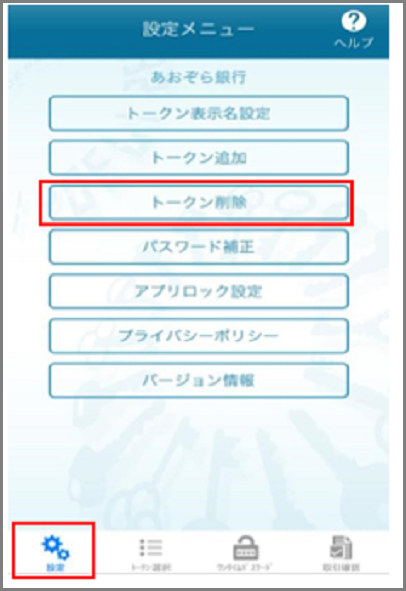
4.ワンタイムパスワードアプリの初期設定・サービスID:トークン発行用メールに記載・ユーザID:トークン発行用メールに記載・利用開始パスワード:「1.ワンタイムパスワードの再登録手続き」で設定したパスワードを入力※ コピーペースト時に空白が入るとエラーになることがあります。入力内容を確認してください。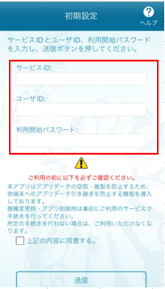
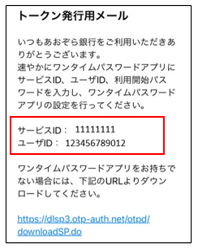
5.インターネットバンキングへログイントークン表示名登録後、「ワンタイムパスワードでログイン」ボタンからログインしてください。※ ログインせずに一定期間が経過すると登録が無効となり、再設定が必要になります。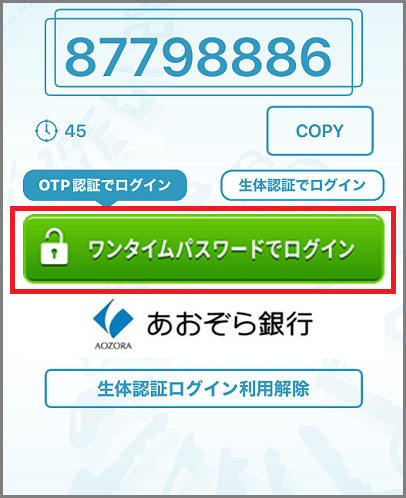 【参考】ワンタイムパスワードの再登録に関する詳しい手順は、「ワンタイムパスワードの再登録ガイド」をご参照ください。操作方法を図解付きで分かりやすくご案内しています。
あおぞらホームコール(0120-250-399)へご連絡いただき、手続き書類をご請求ください。郵送にてお手続きいただけます。
管理番号:1106